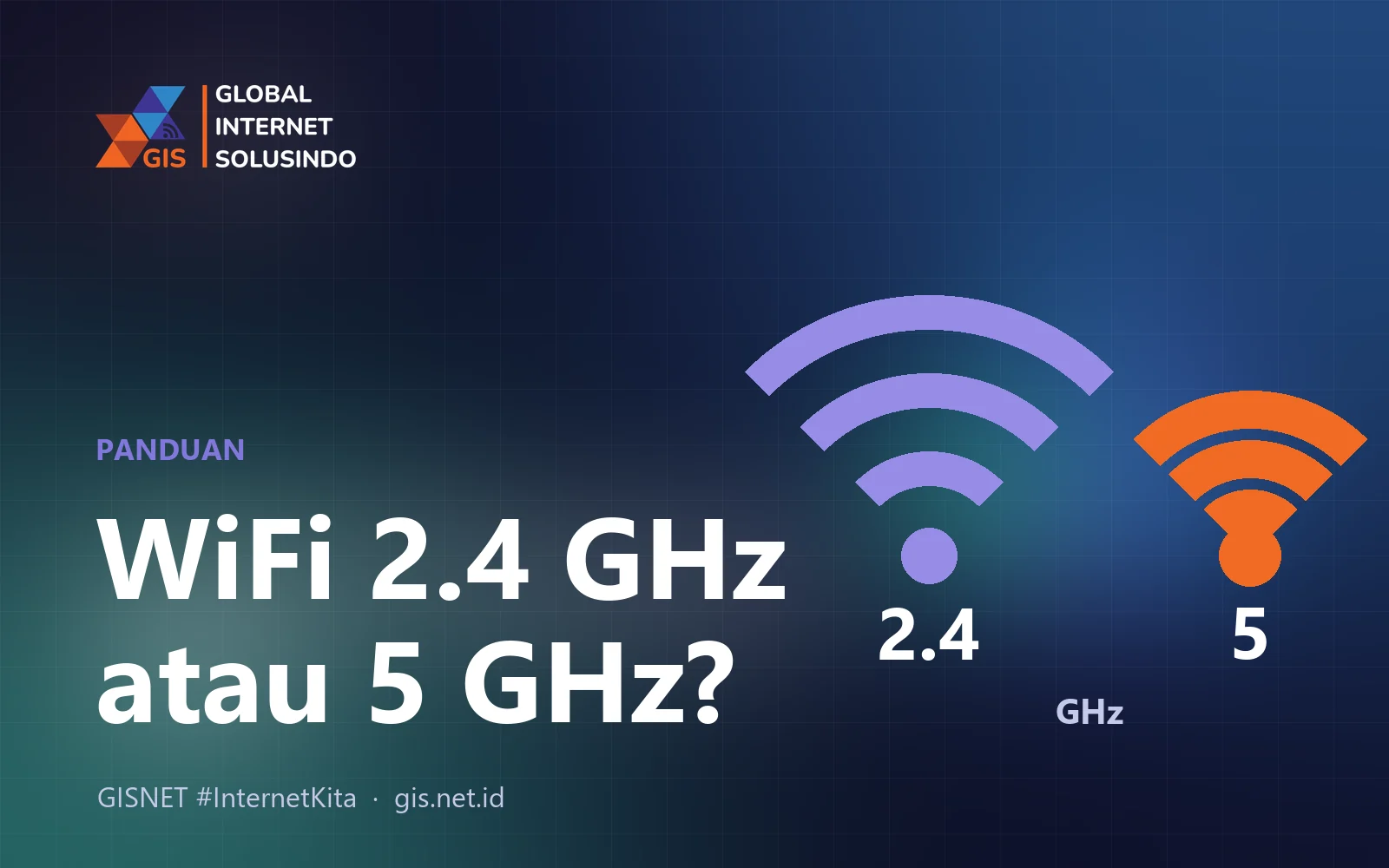
Saat membuka daftar WiFi di HP, mungkin Anda melihat dua nama jaringan dari rumah sendiri, misalnya satu dengan tambahan "5G" di belakangnya. Itu bukan dua internet yang berbeda, melainkan dua frekuensi dari modem yang sama: 2.4 GHz dan 5 GHz.
Internetnya sama, kecepatan paketnya sama. Yang berbeda adalah cara sinyalnya bekerja. Memilih frekuensi yang tepat untuk setiap perangkat bisa membuat WiFi di rumah terasa jauh lebih lancar.
Catatan: tulisan "5G" pada nama WiFi artinya 5 GHz, bukan jaringan seluler 5G.
Apa Bedanya 2.4 GHz dan 5 GHz?
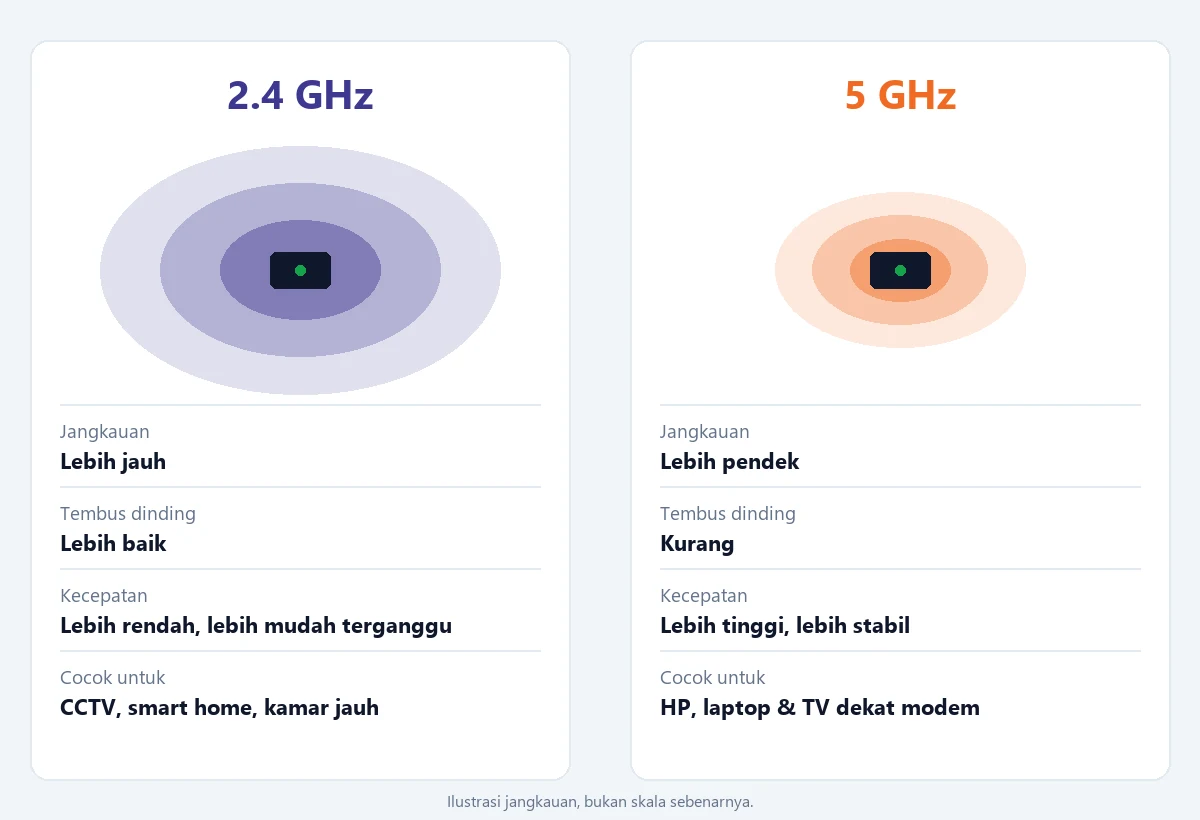
- 2.4 GHz: jangkauannya lebih jauh dan lebih mudah menembus dinding. Namun frekuensi ini dipakai oleh banyak perangkat, termasuk WiFi tetangga, sehingga lebih mudah "ramai" dan kecepatannya lebih rendah.
- 5 GHz: lebih cepat dan lebih lega, cocok untuk streaming dan video call. Kekurangannya, jangkauannya lebih pendek dan sinyalnya cepat melemah jika terhalang dinding.
Cara Mengenali Jaringan 2.4 GHz dan 5 GHz
- Nama jaringan 5 GHz biasanya diberi tambahan seperti 5G atau 5GHz.
- Pelanggan GISNET bisa melihat dan mengatur keduanya di Portal Pelanggan, menu WiFi. Jika modem Anda mendukung 5 GHz, pengaturannya ada di kotak terpisah. Langkahnya ada di artikel cara ganti nama dan password WiFi.
- Tips: beri nama yang mudah dibedakan, misalnya RumahKita untuk 2.4 GHz dan RumahKita-5G untuk 5 GHz. Dengan begitu Anda tahu pasti perangkat mana tersambung ke jaringan mana.
Perangkat Mana Sebaiknya Pakai yang Mana?
- HP dan laptop: pakai 5 GHz saat berada di ruangan yang sama atau dekat modem. Di kamar yang jauh, 2.4 GHz biasanya lebih stabil. Simpan keduanya di HP; banyak HP bisa berpindah sendiri ke sinyal yang lebih baik.
- Smart TV dan TV box: pakai 5 GHz jika letaknya dekat modem. Untuk streaming kualitas tinggi, kabel LAN adalah pilihan paling stabil.
- Komputer dan konsol game: sebisa mungkin pakai kabel LAN. Jika harus lewat WiFi, pilih 5 GHz.
- CCTV, colokan pintar, lampu pintar, dan printer: banyak perangkat seperti ini hanya mendukung 2.4 GHz, jadi sambungkan ke jaringan 2.4 GHz.
Menyambungkan CCTV atau Perangkat Smart Home
Masalah yang sering terjadi: aplikasi pemasangan gagal menemukan WiFi, atau proses pemasangan berhenti di tengah jalan. Coba langkah berikut:
- Sambungkan HP ke jaringan 2.4 GHz selama proses pemasangan. Banyak aplikasi CCTV dan smart home mensyaratkan HP berada di jaringan yang sama dengan perangkat yang dipasang.
- Dekatkan perangkat ke modem saat pemasangan pertama. Setelah tersambung, perangkat bisa dipindah ke lokasi akhirnya.
- Ketik password WiFi dengan teliti, termasuk huruf besar dan kecil.
- Jika jaringan 2.4 GHz dan 5 GHz memakai nama yang sama dan pemasangan terus gagal, beri nama yang berbeda lewat Portal Pelanggan, lalu ulangi pemasangan.
Memasang CCTV yang bisa dipantau dari luar rumah? Perhatikan juga kecepatan upload-nya. Baca internet untuk CCTV online.
Jaringan 5 GHz Tidak Muncul di Perangkat?
Beberapa perangkat, terutama yang lebih lama, tidak mendukung 5 GHz. Jika jaringan 5 GHz tidak muncul di daftar WiFi perangkat tersebut, sambungkan ke jaringan 2.4 GHz atau gunakan kabel LAN.
Ringkasan
- Dekat modem dan butuh cepat: 5 GHz.
- Jauh dari modem, terhalang dinding, atau perangkat pintar: 2.4 GHz.
- Butuh paling stabil (TV, PC, konsol): kabel LAN.
Masih ada kendala? Baca juga tips WiFi rumah kencang, WiFi tersambung tapi tidak ada internet, atau hubungi support teknis GISNET lewat WhatsApp 0857-0629-9235 (24/7).
Belum berlangganan? Semua paket GISNET unlimited tanpa FUP, upload sama cepat dengan download, mulai Rp165.000/bulan. Lihat pilihan paket.