Password WiFi sudah diketahui terlalu banyak orang? Ingin nama WiFi yang lebih mudah dikenali? Pelanggan GISNET bisa mengganti nama WiFi (SSID) dan password WiFi sendiri lewat Portal Pelanggan, kapan saja, dari HP, tanpa perlu menunggu teknisi datang.
Gambar di artikel ini memakai akun pelanggan contoh. Tampilan di akun Anda akan serupa, tetapi nama dan data perangkatnya menyesuaikan.
Langkah 1: Masuk ke Portal Pelanggan
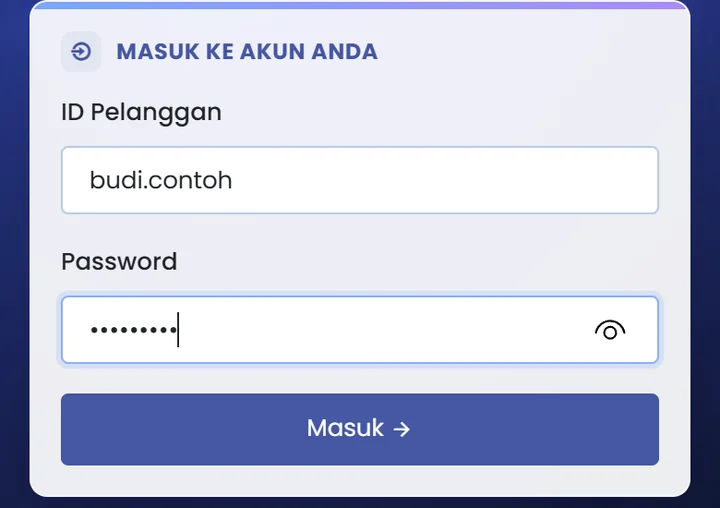
Buka my.gis.net.id di browser HP atau komputer. Masukkan ID Pelanggan dan password portal Anda, lalu ketuk Masuk.
Belum tahu ID Pelanggan atau password portal? Hubungi tim support GISNET melalui WhatsApp 0857-7777-4610.
Langkah 2: Buka Menu WiFi
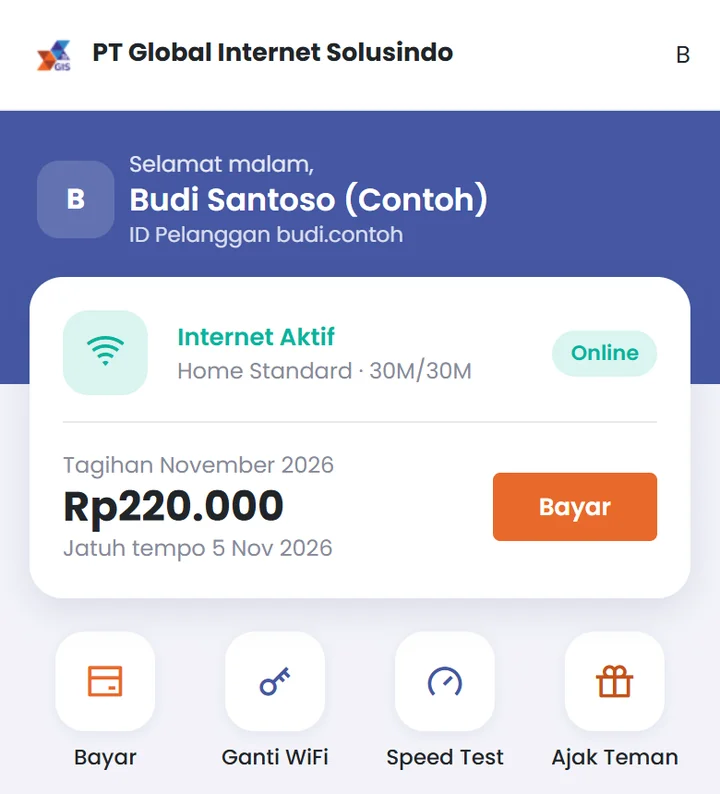
Di halaman Beranda, ketuk tombol Ganti WiFi, atau pilih menu WiFi di bagian bawah layar.

Langkah 3: Ganti Nama dan Password WiFi
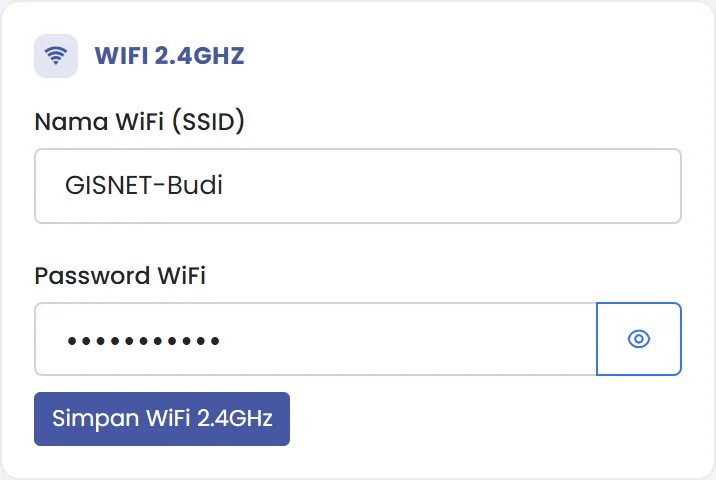
Halaman WiFi menampilkan pengaturan router Anda. Isi kolom berikut:
- Nama WiFi (SSID): nama jaringan yang muncul di HP. Gunakan nama yang mudah dikenali, dan hindari mencantumkan alamat lengkap atau nomor HP.
- Password WiFi: minimal 8 karakter. Ketuk ikon mata untuk melihat password yang Anda ketik.
Setelah itu, ketuk Simpan WiFi 2.4GHz.
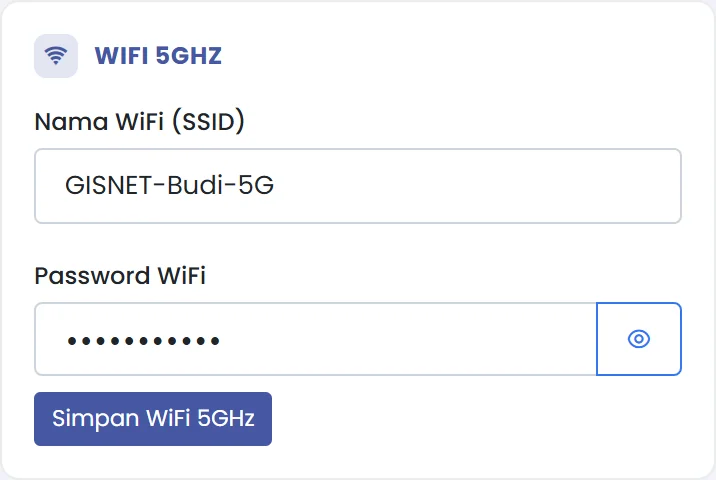
Jika router Anda mendukung WiFi 5 GHz, pengaturannya tersedia di kotak terpisah dan disimpan dengan tombol Simpan WiFi 5GHz.
2.4 GHz atau 5 GHz, Apa Bedanya?
- 2.4 GHz jangkauannya lebih luas dan lebih mampu menembus dinding. Cocok untuk ruangan yang jauh dari router.
- 5 GHz lebih kencang dan lebih stabil di dekat router, tetapi jangkauannya lebih pendek.
Anda boleh memakai nama dan password yang sama untuk keduanya, atau membedakannya (misalnya menambahkan "-5G" di nama WiFi 5 GHz) agar mudah dipilih.
Setelah Nama atau Password Diganti
- Perubahan dikirim ke router Anda dalam beberapa saat. Perangkat yang tersambung ke WiFi tersebut akan terputus, termasuk HP yang Anda pakai saat itu.
- Sambungkan kembali setiap perangkat ke nama WiFi baru dengan password baru.
- Jika memakai perangkat yang tersambung terus-menerus, seperti smart TV, CCTV, atau printer, jangan lupa sambungkan ulang juga. Beberapa CCTV dan printer perlu diatur ulang lewat aplikasi atau menu bawaannya.
Fitur Lain di Menu WiFi
- Perangkat Terhubung: lihat perangkat apa saja yang sedang memakai WiFi Anda. Ada perangkat yang tidak dikenal? Segera ganti password WiFi.
- Reboot Router: restart router dari jarak jauh saat koneksi terasa tidak normal, bahkan ketika Anda sedang tidak di rumah. Internet akan terputus beberapa menit selama router menyala ulang.
Jika setelah restart koneksi masih bermasalah, hubungi tim support GISNET melalui WhatsApp 0857-7777-4610. Tim NOC kami memantau jaringan 24 jam; respons WhatsApp mengikuti jam layanan.
Tips Membuat Password WiFi yang Aman
- Gunakan gabungan huruf besar, huruf kecil, angka, dan simbol, minimal 8 karakter. Makin panjang makin aman.
- Hindari tanggal lahir, nomor HP, atau "12345678".
- Ganti password secara berkala, terutama setelah ada tamu atau penghuni yang pindah.
Baca juga: tips agar WiFi rumah tetap kencang dan cara bayar tagihan GISNET secara online.