
Modem fiber di rumah Anda punya deretan lampu kecil di bagian depan. Lampu-lampu ini sebenarnya "bahasa" modem untuk memberi tahu kondisinya: apakah sinyal fiber masuk, apakah internet tersambung, dan perangkat mana yang sedang terhubung.
Dengan memahami arti lampunya, Anda bisa tahu kapan cukup restart modem sendiri, dan kapan sebaiknya langsung lapor ke tim support GISNET.
Modem Fiber Itu Disebut ONT
Perangkat yang dipasang teknisi GISNET di rumah Anda disebut ONT (Optical Network Terminal). Tugasnya mengubah sinyal cahaya dari kabel fiber menjadi koneksi internet untuk WiFi dan kabel LAN. GISNET memasang ONT seperti ZTE (misalnya tipe F670L), dan perangkat ini dipinjamkan selama Anda berlangganan.
Nama, warna, dan urutan lampu bisa sedikit berbeda tergantung merek dan tipe modem. Namun fungsinya umumnya sama seperti penjelasan di bawah.
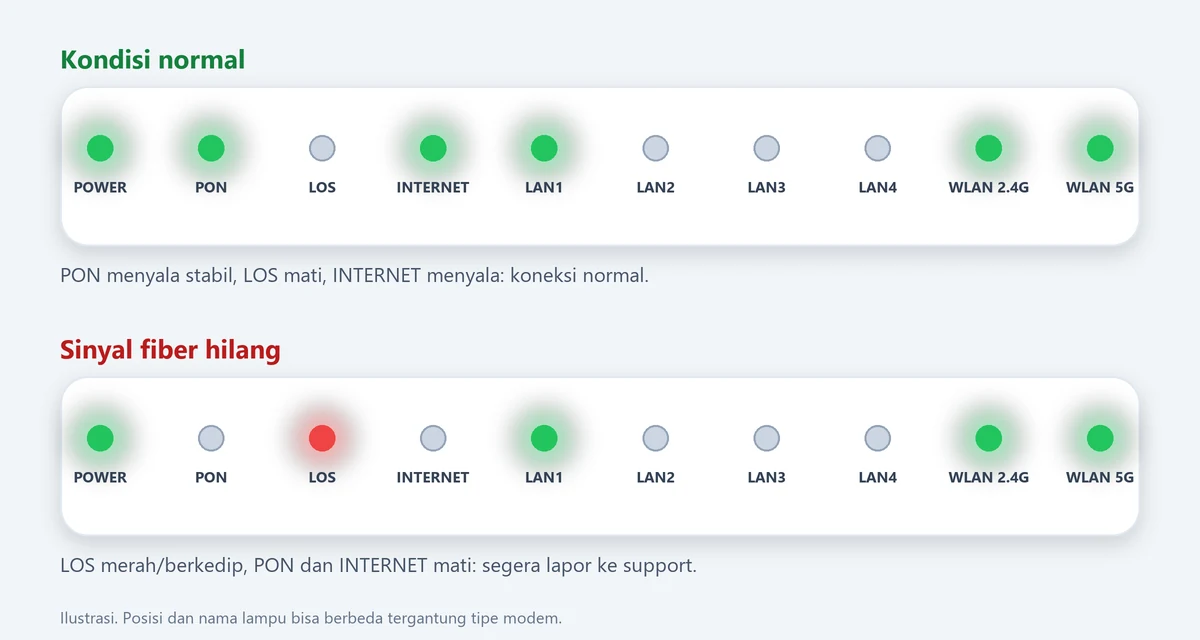
Arti Setiap Lampu
POWER
Menunjukkan modem mendapat listrik. Dalam kondisi normal, lampu ini menyala. Jika mati, periksa adaptor, colokan, dan stopkontak, serta pastikan tombol power di belakang modem dalam posisi menyala.
PON
Lampu terpenting untuk koneksi fiber.
- Menyala stabil: modem sudah terhubung ke jaringan fiber GISNET.
- Berkedip: modem sedang mencoba terhubung atau melakukan registrasi ke jaringan. Ini wajar beberapa saat setelah modem dinyalakan.
- Mati: modem belum terhubung ke jaringan fiber.
LOS
LOS adalah singkatan dari Loss of Signal. Dalam kondisi normal, lampu ini mati. Jika LOS menyala merah atau berkedip, artinya sinyal fiber tidak sampai ke modem. Penyebabnya biasanya kabel fiber putus, tertekuk, atau konektornya lepas.
Jika LOS menyala, jangan membongkar atau mencabut kabel fiber sendiri. Kabel fiber berisi serat kaca yang sangat halus dan mudah rusak. Segera lapor ke tim support agar dicek oleh teknisi.
INTERNET
Menyala berarti koneksi internet (PPPoE) sudah aktif. Jika lampu INTERNET mati padahal PON normal, berarti jaringan fiber sudah tersambung tetapi koneksi internetnya belum berjalan. Coba restart modem terlebih dahulu, lalu cek apakah ada tagihan yang belum dibayar.
LAN 1 sampai LAN 4
Menyala jika ada perangkat yang terhubung lewat kabel LAN ke port tersebut, misalnya PC, TV, atau router tambahan. Lampu yang berkedip berarti ada data yang sedang mengalir. Jika Anda tidak memakai kabel LAN, lampu ini mati, dan itu normal.
WLAN / WiFi 2.4G dan 5G
Menunjukkan WiFi aktif di masing-masing frekuensi. Berkedip saat ada data yang dikirim lewat WiFi. Jika lampu WLAN mati, WiFi mungkin sedang nonaktif.
WPS
Dipakai untuk menyambungkan perangkat ke WiFi dengan menekan tombol WPS. Lampu ini biasanya mati dan hanya menyala sebentar saat fitur WPS dipakai.
Tabel Cepat: Kondisi Lampu dan Tindakannya
| Kondisi lampu | Artinya | Yang perlu dilakukan |
|---|---|---|
| POWER mati | Modem tidak mendapat listrik | Cek adaptor, colokan, stopkontak, dan tombol power |
| PON berkedip beberapa menit setelah dinyalakan | Modem sedang mencoba terhubung | Tunggu 2–3 menit. Jika terus berkedip, restart. Masih sama, lapor |
| PON mati atau LOS merah/berkedip | Sinyal fiber tidak masuk | Jangan bongkar kabel fiber. Segera lapor ke support |
| PON stabil, INTERNET mati | Fiber tersambung, koneksi internet belum aktif | Restart modem, lalu cek tagihan atau status isolir |
| Semua lampu normal, tapi internet lambat atau putus-putus | Biasanya masalah WiFi atau perangkat | Restart modem, dekatkan perangkat ke modem, coba WiFi 5G |
| Lampu LAN mati padahal kabel terpasang | Kabel LAN atau port bermasalah | Cabut-pasang kabel LAN, coba port atau kabel lain |
Jika internet berhenti dan setiap situs yang dibuka menampilkan halaman isolir, bacalah panduan internet terisolir dan cara mengaktifkannya kembali.
Cara Restart Modem yang Benar
- Matikan modem dengan menekan tombol power, atau cabut adaptor dari stopkontak.
- Tunggu sekitar 10 detik.
- Nyalakan kembali modem.
- Tunggu 2–3 menit sampai lampu PON dan INTERNET menyala stabil, lalu coba sambungkan kembali perangkat Anda.
Jangan menekan tombol RESET (biasanya lubang kecil di belakang modem). Tombol ini mengembalikan modem ke pengaturan pabrik, sehingga nama dan password WiFi Anda bisa hilang dan internet bisa tidak tersambung sampai diatur ulang.
Sedang tidak di dekat modem? Restart juga bisa dilakukan dari jarak jauh lewat Portal Pelanggan, di menu WiFi lalu Reboot Router.
Jaga Kabel Fiber di Rumah
Banyak gangguan LOS berawal dari kabel fiber yang tidak sengaja rusak di dalam rumah. Beberapa hal sederhana untuk mencegahnya:
- Jangan menekuk kabel fiber dengan tajam, misalnya dilipat atau digulung terlalu kecil.
- Jangan sampai tertindih atau terjepit pintu, jendela, lemari, atau kaki meja.
- Jauhkan dari jangkauan hewan peliharaan yang suka menggigit kabel, dan dari tikus.
- Jika ingin memindahkan posisi modem, hubungi tim support terlebih dahulu agar kabel fiber tidak tertarik.
Kapan Harus Lapor dan Apa yang Dikirim
Segera hubungi tim support GISNET jika:
- Lampu LOS menyala merah atau berkedip.
- Lampu PON mati atau terus berkedip setelah modem direstart.
- Lampu INTERNET tetap mati setelah restart, padahal tidak ada tagihan tertunggak.
- Modem tidak menyala sama sekali meski listrik dan adaptor sudah dicek.
Agar penanganan lebih cepat, kirimkan lewat WhatsApp 0857-0629-9235:
- ID pelanggan atau nama dan alamat pemasangan.
- Foto lampu modem yang terlihat jelas.
- Keterangan singkat: sejak kapan gangguan terjadi dan apa yang sudah dicoba.
Jaringan GISNET dipantau tim NOC selama 24 jam, sehingga laporan Anda bisa langsung dicocokkan dengan kondisi jaringan di area Anda.
Lampu normal tetapi WiFi terasa kurang kencang? Coba tips di artikel WiFi rumah lebih kencang dan internet lambat saat malam.