Pernah melihat tulisan "Tersambung, tanpa internet" di HP Android, "Tidak Ada Koneksi Internet" di iPhone, atau "No Internet, secured" di laptop Windows? Artinya perangkat Anda sudah tersambung ke WiFi rumah, tetapi datanya belum sampai ke internet.
Kabar baiknya, banyak penyebabnya bisa diatasi sendiri dalam beberapa menit. Ikuti panduan berikut secara berurutan.
Langkah Pertama: Satu Perangkat atau Semua?
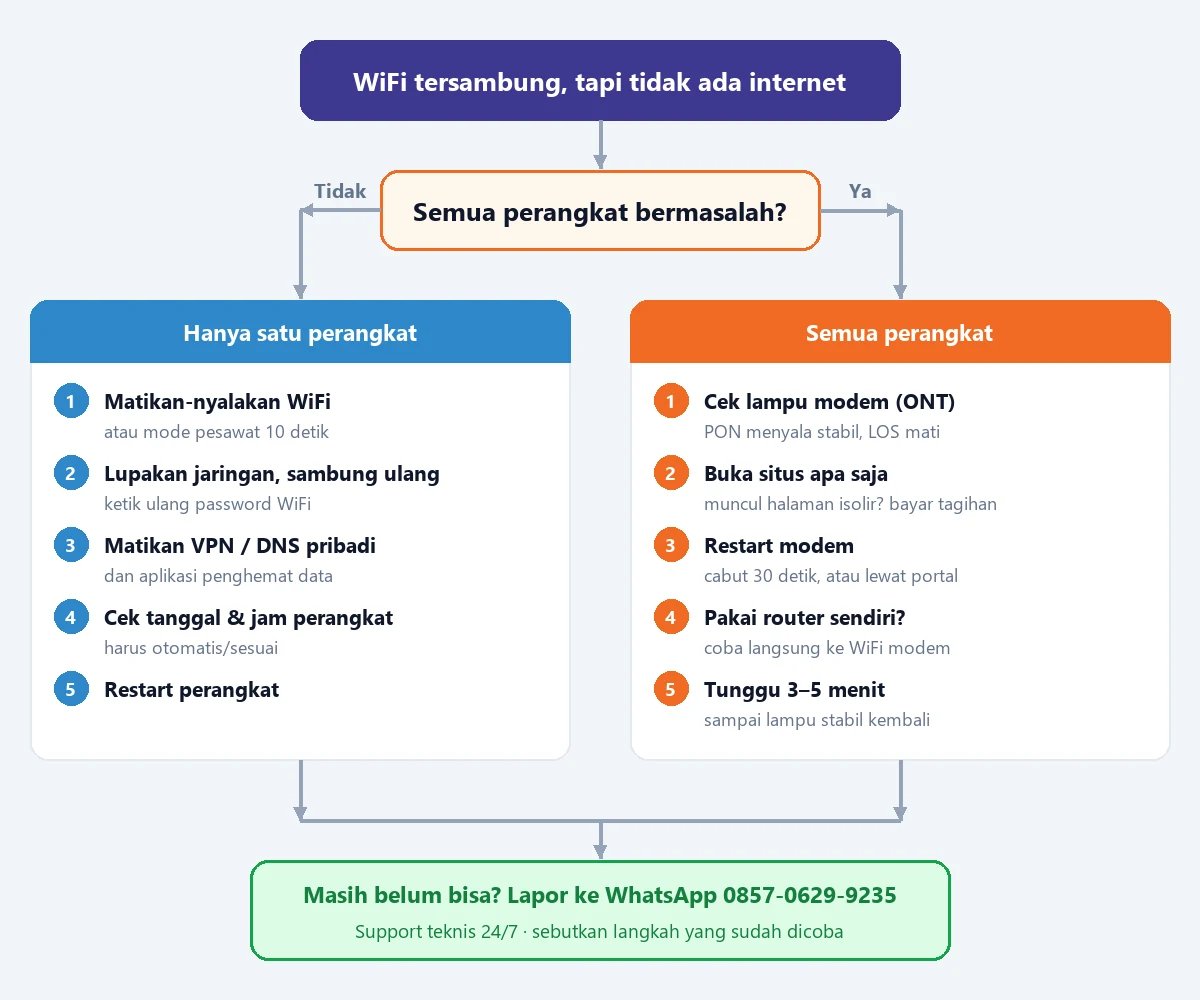
Coba buka internet dari perangkat lain yang tersambung ke WiFi yang sama. Jawaban dari pertanyaan ini menentukan langkah berikutnya: jika hanya satu perangkat yang bermasalah, penyebabnya hampir pasti ada di perangkat itu. Jika semua perangkat tidak bisa internet, cek modem dan layanan.
Jika Hanya Satu Perangkat yang Bermasalah
- Matikan lalu nyalakan WiFi di perangkat, atau aktifkan mode pesawat selama 10 detik lalu matikan lagi.
- Lupakan jaringan, lalu sambung ulang. Buka pengaturan WiFi, pilih nama WiFi rumah, ketuk Lupakan (Forget), lalu sambungkan kembali dengan mengetik ulang password WiFi.
- Matikan VPN, DNS pribadi, dan aplikasi penghemat data atau pemblokir iklan. Aplikasi seperti ini bisa menahan koneksi. Di Android, cek pengaturan DNS Pribadi dan pilih Otomatis atau Nonaktif (letak menunya bisa berbeda tergantung merek HP).
- Pastikan tanggal dan jam perangkat benar, sebaiknya diatur otomatis. Jika tanggalnya salah, banyak situs dan aplikasi menolak tersambung karena alasan keamanan.
- Restart perangkat. Cara sederhana ini sering menyelesaikan masalah yang tidak jelas penyebabnya.
- Dekatkan ke modem. Jika sinyal WiFi di perangkat sangat lemah, coba dari ruangan yang lebih dekat. Baca juga pilih WiFi 2.4 GHz atau 5 GHz.
Jika Semua Perangkat Tidak Bisa Internet
- Cek lampu modem (ONT). Dalam kondisi normal, lampu PON menyala stabil dan lampu LOS mati. Jika LOS menyala merah, sinyal fiber tidak sampai ke modem: jangan membongkar kabel fiber sendiri, langsung lapor. Penjelasan lengkap tiap lampu ada di artikel arti lampu modem fiber.
- Buka situs apa saja di browser. Jika muncul halaman "Layanan Internet Anda Sedang Diisolir", internet berhenti sementara karena ada tagihan yang belum dibayar. Ikuti panduan mengaktifkan internet yang terisolir.
- Restart modem. Cabut adaptor modem dari stopkontak, tunggu sekitar 30 detik, lalu colokkan kembali. Tunggu 3–5 menit sampai lampu PON menyala stabil. Anda juga bisa me-restart modem lewat Portal Pelanggan.
- Memakai router tambahan sendiri? Coba sambungkan perangkat langsung ke WiFi modem GISNET. Jika lewat modem lancar, masalahnya ada di router tambahan, bukan di jaringan GISNET.
Tips: Cek Status Internet dari Portal Pelanggan
Saat WiFi rumah bermasalah, matikan WiFi di HP lalu buka my.gis.net.id memakai data seluler. Di portal, Anda bisa melihat status internet, me-restart modem dari jarak jauh, dan membuat tiket gangguan yang bisa dipantau progresnya.
Kapan Sebaiknya Lapor ke GISNET?
- Lampu LOS menyala merah atau berkedip.
- Lampu PON mati atau terus berkedip lebih dari beberapa menit setelah modem di-restart.
- Semua langkah di atas sudah dicoba, tetapi internet tetap tidak bisa dipakai.
Hubungi support teknis GISNET lewat WhatsApp 0857-0629-9235 (24/7), atau buat tiket gangguan di Portal Pelanggan. Agar cepat ditangani, siapkan:
- Nama dan ID Pelanggan.
- Foto lampu modem bagian depan.
- Sejak kapan internet tidak bisa dipakai, dan langkah apa saja yang sudah dicoba.
Belum Berlangganan GISNET?
Internet fiber GISNET unlimited tanpa FUP, upload sama cepat dengan download, harga flat, dan didukung support teknis 24/7, mulai Rp165.000/bulan. Lihat pilihan paket atau cek jangkauan di desa Anda.