Jaringan GISNET sudah full IPv6. Tapi bagaimana cara memastikan perangkat Anda benar-benar memakai IPv6? Kabar baiknya, cara mengeceknya mudah dan bisa dilakukan sendiri dalam beberapa menit.
Berikut lima cara yang bisa Anda pilih, mulai dari yang paling praktis sampai yang lebih teknis.
Kenapa Perlu Dicek?
IPv6 di jaringan GISNET aktif otomatis. Namun ada beberapa hal di sisi pelanggan yang bisa membuat perangkat tetap memakai IPv4 saja, misalnya router pribadi yang IPv6-nya belum diaktifkan atau perangkat yang sudah sangat lama.
Dengan mengecek, Anda jadi tahu apakah koneksi sudah berjalan dual-stack (IPv4 dan IPv6 bersamaan). Ini berguna terutama jika Anda berencana memakai IPv6 untuk akses jarak jauh, seperti CCTV atau server kecil.
Cara 1: Lihat Badge IP di gis.net.id
Ini cara paling cepat. Buka gis.net.id dari perangkat yang tersambung ke jaringan GISNET, lalu perhatikan badge alamat IP di pojok atas halaman.
- Jika perangkat Anda memakai IPv6, badge akan menampilkan label IPv6 beserta alamatnya.
- Jika belum, yang tampil adalah alamat IPv4.
- Di HP, bagian atas situs menampilkan satu alamat dalam bentuk ringkas agar tetap muat di layar.

Cara 2: Gunakan Situs Uji Independen
Ada beberapa situs uji independen yang khusus memeriksa kesiapan IPv6, salah satunya test-ipv6.com. Cukup buka situsnya dan tunggu beberapa detik sampai pengujian selesai.
Hasilnya berupa skor. Skor 10/10 berarti koneksi Anda bisa menjangkau situs melalui IPv4 maupun IPv6 dengan baik. Jika skornya rendah dan muncul keterangan bahwa Anda belum memiliki alamat IPv6, berarti perangkat Anda saat itu masih memakai IPv4 saja.
Hasil uji bisa sedikit berbeda antarperangkat atau antarbrowser, jadi tidak perlu khawatir jika satu kali pengujian menunjukkan hasil yang aneh. Coba ulangi beberapa saat kemudian.
Cara 3: Cek di Laptop atau PC Windows
Lewat Settings
- Buka Settings (Setelan), lalu pilih Network & Internet.
- Pilih Wi-Fi (atau Ethernet jika memakai kabel), lalu buka properti jaringan yang sedang tersambung.
- Cari baris IPv6 address atau Alamat IPv6.
Letak menunya bisa sedikit berbeda antara Windows 10 dan Windows 11, tapi namanya kurang lebih sama.
Lewat Command Prompt
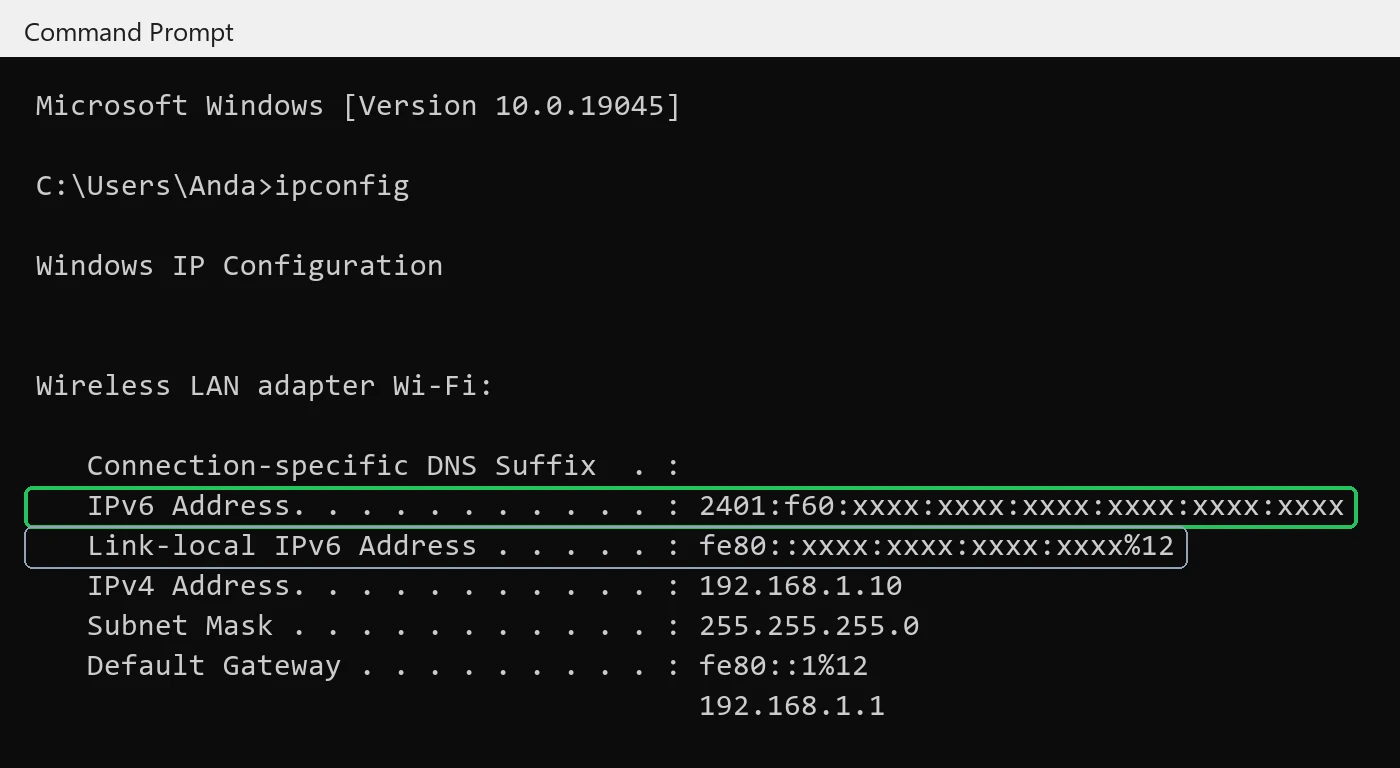
Ketik cmd di kolom pencarian Windows, buka Command Prompt, lalu ketik ipconfig dan tekan Enter. Cari bagian adaptor yang sedang dipakai (Wi-Fi atau Ethernet).
Di sini ada satu hal penting yang perlu Anda perhatikan:
- IPv6 Address atau Temporary IPv6 Address yang diawali angka 2 (misalnya 2xxx:) adalah alamat global. Inilah tanda bahwa IPv6 Anda aktif ke internet.
- Link-local IPv6 Address yang diawali fe80:: hanya berlaku di dalam jaringan lokal. Alamat ini hampir selalu ada di setiap perangkat, jadi tidak bisa dijadikan tanda bahwa IPv6 ke internet sudah berjalan.
Cara 4: Cek di HP Android
Menu di Android berbeda-beda tergantung merek dan versi sistemnya. Secara umum, Anda bisa mencoba salah satu jalur berikut:
- Setelan > Tentang ponsel > Status (kadang bernama Informasi status), lalu lihat bagian Alamat IP. Jika ada alamat panjang dengan tanda titik dua (:) yang diawali angka 2, berarti IPv6 aktif.
- Atau buka Setelan > Wi-Fi, ketuk jaringan yang sedang tersambung, lalu lihat detail jaringannya. Di beberapa HP, alamat IPv6 ada di bagian Lanjutan atau Detail jaringan.
Jika menunya sulit ditemukan, Cara 1 dan Cara 2 di atas tetap bisa dipakai langsung dari browser HP.
Cara 5: Cek di iPhone
- Buka Settings (Pengaturan), lalu pilih Wi-Fi.
- Ketuk ikon (i) di samping nama jaringan yang sedang tersambung.
- Gulir ke bawah sampai menemukan bagian IPV6 ADDRESS (Alamat IPv6).
Jika bagian tersebut berisi alamat yang diawali angka 2, iPhone Anda sudah memakai IPv6. Pada iOS versi lama, bagian ini mungkin belum ditampilkan, jadi gunakan Cara 1 atau Cara 2 sebagai alternatif.
Kalau Belum Muncul IPv6?
Jangan khawatir, internet Anda tetap berjalan normal lewat IPv4. Namun jika ingin IPv6 aktif, coba langkah berikut:
- Restart perangkat dan router. Matikan router beberapa saat lalu nyalakan kembali, kemudian sambungkan ulang HP atau laptop Anda.
- Cek router pribadi. Router yang dipasang tim GISNET sudah mendukung IPv6. Jika Anda memakai router sendiri, pastikan fitur IPv6 di pengaturannya sudah diaktifkan.
- Perhatikan perangkat lama. Sebagian kecil perangkat atau aplikasi lama mungkin belum mendukung IPv6 dengan baik. Coba cek dari perangkat lain sebagai pembanding.
- Hubungi tim support. Jika sudah dicoba dan IPv6 tetap tidak muncul, hubungi support GISNET melalui WhatsApp 0857-7777-4610. Kami bantu periksa dari sisi jaringan.
Penasaran dengan anggapan keliru seputar IPv6? Baca juga mitos dan fakta IPv6. Untuk memaksimalkan sinyal di rumah, simak tips Wi-Fi rumah kencang.
Belum Jadi Pelanggan GISNET?
Semua paket GISNET sudah full IPv6, unlimited tanpa FUP, upload sama cepat dengan download, harga flat, dan perangkat dipinjamkan. Paket rumahan mulai Rp165.000/bulan. Lihat pilihan paket, cek area jangkauan (Sidayu, Bungah, dan Ujung Pangkah), atau hubungi marketing kami di WhatsApp 0857-0629-9235.